miércoles, 7 de agosto de 2019

SEGUNDA CLASE INFORMATICA DEL 3ER PARCIAL

OBJETIVO
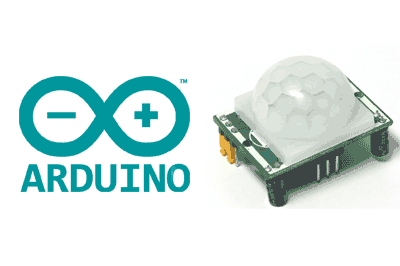
Realizamos la conexión de un sensor PIR junto con el arduino y un led

Utilizamos
  • Resistencias
  • Cables (macho-macho)
  • Protoboard
  • Arduino
  • Led
  • Sensor RIP 


¿Qué es un sensor PIR?

Un sensor infrarrojo pasivo de movimiento basados en PIR.

¿Qué es una variable?

Es espacio libre en la memoria

¿Qué son variables globales?

Es una variable accesible en todos los ámbitos de un programa informático. Esta definición se otorga solo al campo informatico.

¿Qué son  las variables locales?

Es una variable a la que se le otorga un ámbito local. Es decir que aquellas variables sólo pueden accederse desde la función o bloque de instrucciones en donde se declaran. Lo opuesto a la variables globales

¿Cuáles son las características de los identificadores de la variables?

Son los nombres que se asignan a los distintos elementos de un programa. Por ejemplo: Variables, nombres de funciones, entre otras.
 Para construir identificadores usando el lenguaje C podemos usar caracteres alfabéticos (A,B,C...)

Tipos de datos

Datos simples o básicos: 
La principal característica es que ocupan una sola casilla de memoria, por lo tanto, una variable simple hace referencia aun único valor a la vez. 

¿Cuáles son los pasos para subir un programa a la placa Arduino?


¿Ha tenido algún inconveniente?, ¿por qué?, ¿cómo se solucionó?, ¿cuál es la función del programa?

No se me ha presentado nada por el momento.
He seguido las instrucciones.

miércoles, 31 de julio de 2019

PRIMERA CLASE INFORMATICA : Detector de movimiento

Detector de movimiento

Resultado de imagen para detector de movimiento arduino

¿Cuáles son los pasos para subir un programa a la placa Arduino?
Paso 1. Conectar al arduino al ordenador y verificar su correcta conexión
Paso2. Clickear la opción "HERRAMIENTAS" y verificar el puerto
Paso 3. Subir el archivo con la opción "CARGAR"


Dificultades:  --- 
Logros: Finalizar la conexión a tiempo
¿Qué me pregunto?: ¿Como mis compañeros obtienen su correcta conexión a la primera?

jueves, 11 de julio de 2019

PRIMERA CLASE MECÁNICA-2DO PARCIAL

Descripción:

Fuimos al taller de mecánica a continuar la elaboración de nuestra maqueta
"La casa domótica"

Utilizamos:

  • Tijeras
  • Cartón
  • Lapíz
  • Buen pulso
  • Cutter
  • Pintura

Dificultades: Soy alergica al acerrín 
Logros: La casa tiene buen avanze
¿Qué me pregunto?: ¿Continuaremos con este buen progreso?

jueves, 20 de junio de 2019

TERCERA CLASE DE INFORMATICA (2DO PARCIAL)


TERCERA CLASE DE INFORMÁTICA

Resultado de imagen para informatica

Descripción:
En esta clase nos enfocamos en posicionar los elementos electrónicos en nuestro
diseño de la casa domótica, como leds, sensores, entre otros.

Conclusión:
Analizamos y ubicamos en lugares previamente evaluados para
su buen funcionamiento futuro

Dificultades: Acoplar las necesidades del cliente en los planos (LOGRADO)
Logros: Culminar con un diseño perfecto.
¿Qué me pregunto?: ¿Satisfaserá los planos los gustos de nuestro cliente?


Fuentes:
Informática 2018. (Martes, 15 de enero de 2019).Tutorias de Verano 2019 ¡Bienvenidos a las clases de tutorias de la prof.Ocaño y el prof. Chiappa!. Recuperado el 20 de junio del 2019 desde http://informatica2018gocano.blogspot.com/2019/01/tutorias-de-verano-2019.html

TERCERA CLASE DE MECÁNICA (2DO PARCIAL)


TERCERA CLASE DE MECÁNICA

Plan de clase: Conexiones (continuación)


Descripción:

Los materiales que utilizamos en la presente clase son los mismos mecionados en la 1era. En esta añadimos nuevas conexiones al circuito.

Conclusión:

Esta clase fue una continuacion en la cual añadimos 
nuevas conexiones al previo.

Dificultades:  Conocerme los codigos de programación
Logros: Finalizar la conexión a tiempo
¿Qué me pregunto?: ¿Como mis compañeros logran grabarse los códigos de programación?

miércoles, 19 de junio de 2019

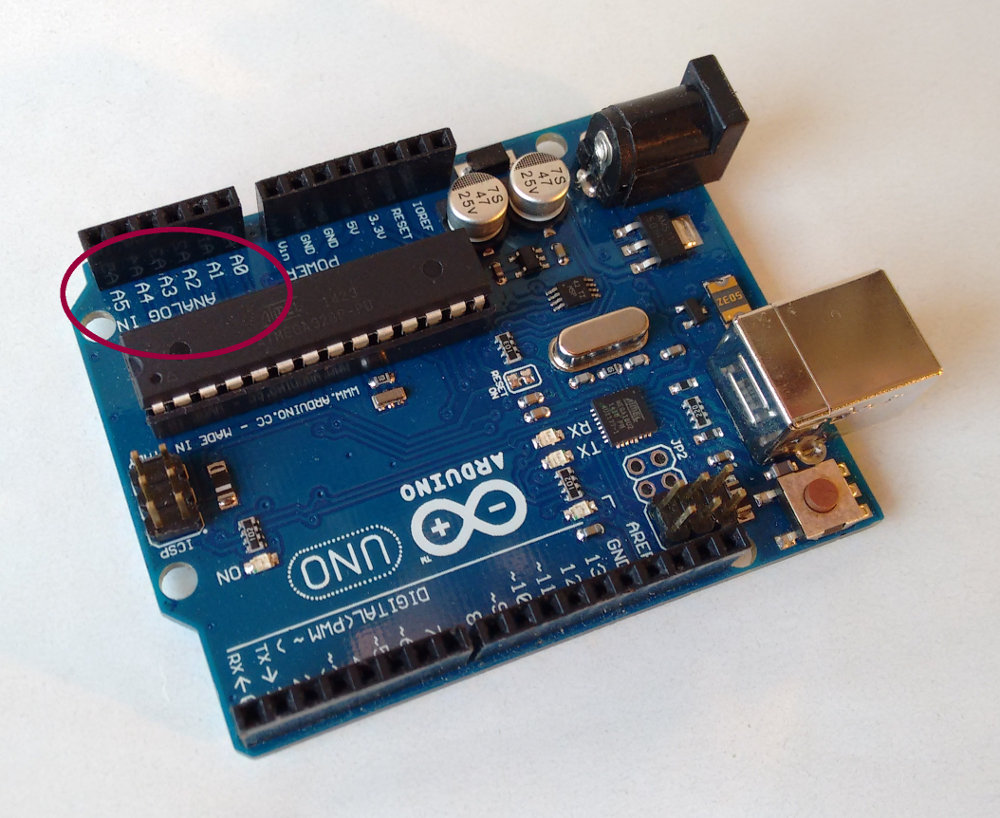
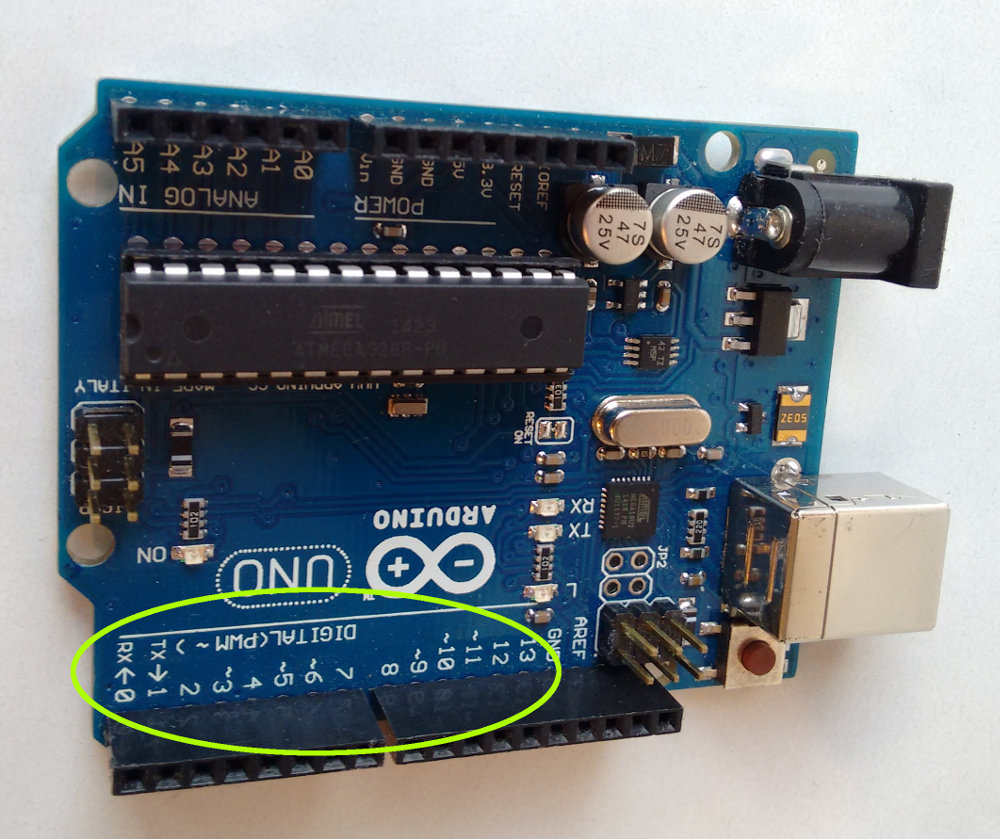
PIN DIGITAL Y PIN ANALÓGICO


PIN DIGITAL Y PIN ANALÓGICO

Entradas analógicas:

Para hacer la lectura de uno de estos pines escribiremos en nuestro código

lectura = analogRead(pinentrada);
“lectura” lo sustituimos por el nombre de la variable donde queramos almacenar el valor leído y en “pinentrada” tendremos que poner el número del pin analógico que hemos elegido (0,1,...5) o el nombre de la variable que almacena dicho número.

Esta función nos devolverá un valor que va de 0 a 1023 en proporción al nivel de la señal de entrada. Para una entrada nula obtendremos el valor 0, para una entrada de 2.5 Voltios 511 (la mitad de 1023) y para 5 Voltios 1023.


Imagen 0 en Tutorial Arduino: Entradas Analógicas y Digitales
Entradas digitales:

Las entradas digitales son las mismas que las salidas digitales, es decir, los pines que van del 1 al 13. Se diferencian de las analógicas porque éstas son capaces de “entender” sólo dos niveles de señal, LOW o valores cercanos a 0 V y HIGH o valores cercanos a 5 V. Puede parecer una desventaja pero en realidad puede ser todo lo contrario. Y no sólo porque a veces únicamente necesitemos saber dos estados sino porque así es capaz de leer señales de pulsos digitales. Esto significa que puede comunicarse .
Aunque los pines digitales por defecto vienen configurados como entradas, si queremos hacerlo manualmente escribimos en nuestro código

pinMode(pinentrada,INPUT);
Para almacenar los dos valores posibles LOW o HIGH en una variable llamada “lectura” escribimos

lectura = digitalRead(pinentrada);


Imagen 1 en Tutorial Arduino: Entradas Analógicas y Digitales

Fuentes:


Guillermo Pérez. (22 de Abril de 2015). Tutorial Arduino: Entradas Analógicas y Digitales. Recuperado el 19 de junio del 2019 desde https://openwebinars.net/blog/tutorial-arduino-entradas-analogicas-y-digitales/

SEGUNDA CLASE INFROMATICA (2DO PARCIAL)

SEGUNDA CLASE INFROMATICA

Plan de clase: Planos de la casa  (continuacion)


Programa usado:

Planner 5D

Descripción:

A esta altura de los planos, el diseño era individual y los detalles, colores, formas, estilos y diseños dependían solo de nosotros.
Por separado, mi compañero y yo dispusimos a realizar nuestro planos. Quedaron chéveres.

Conclusión:
Al terminar la clase subimos los proyectos a DRIVE en desarrollo de ideas

Dificultades: Aprender a usar el programa rápido.
Logros: Finalizar la a tiempo.
¿Qué me pregunto?: ¿ Le gustará al cliente?

Funtes:

Construya la casa de sus sueños. (22 ago. 2018). PLANNER 5D. Recuperado el 19 de junio del 2019 desde https://planner5d.com/es/